Moldes de caixa para imprimir, na sua medida.
50 caixas, sacolinhas e sólidos: digite a medida interna e imprima na folha que você tem, em sulfite ou papel cartão.
- Grátis
- Sem cadastro
- Nada é enviado
- Uso comercial liberado

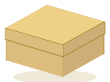
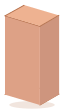

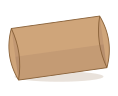
Gerador de moldes de caixa
Como fazer
Imprima em 100% (tamanho real), sem “Ajustar à página”.
Corte nas linhas contínuas e vinque as tracejadas com uma régua.
Dobre e cole como mostra o vídeo de “Como montar”, passo a passo.
Bom saber
- As medidas são internas: o molde já soma a espessura do papel, uns 0,1 mm no sulfite e 0,25 mm no papel cartão.
- Ao lado de “Baixar PDF”: o SVG para o Cricut Design Space (e o Silhouette Studio a partir da Designer Edition) e o DXF para o Silhouette Studio grátis ou o corte a laser; o gerador tem 50 modelos.
- A cor do papel na tela é só uma prévia: a caixa sai na cor do papel que você puser na impressora.
Caixas para o que você faz
Uma foto ou um logo na caixa
- Foto, ao lado de Lisa, Poá e Listras, coloca uma imagem JPEG, PNG ou WebP numa face da caixa: frente, topo ou tampa, trás, lateral ou fundo. A imagem para nos vincos dessa face.
- O PDF leva só o pedaço da imagem que cai na face, com no máximo 300 dpi no tamanho impresso: a foto do celular sai nítida e o arquivo continua leve. Um logo em PNG mantém o fundo transparente.
- Imprima colorido, em 100%. No papel cartão, vinque cada dobra antes de dobrar, senão a tinta pode rachar no vinco.
- A imagem fica no seu aparelho: nada é enviado.
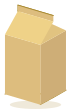
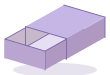
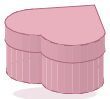
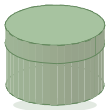
Caixas 28

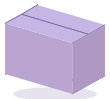
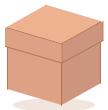
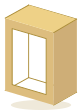
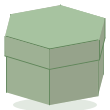
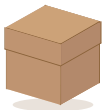
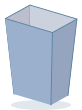
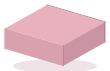
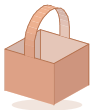
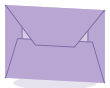
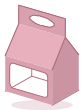
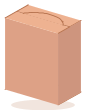
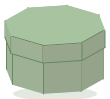


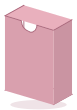
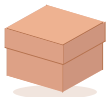
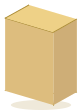


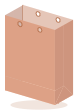
Sacolinhas e saquinhos 2

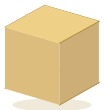
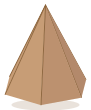
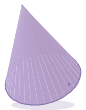
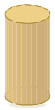
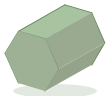
Sólidos geométricos 12






Fontes
- Qin Printing, Paper Thickness: Uncoated Paper Thickness Chart, consultado em 2026-10-08: “80 gsm 54 lb. text 0.097 … 100 gsm 68 lb. text 0.118 … 180 gsm 122 lb. text 0.200 … 300 gsm 111 lb. cover 0.345”
- Silhouette America, Silhouette Studio, consultado em 2026-10-19: “Why can't I open a SVG ? To open SVG files you will need Silhouette Studio Designer Edition or above, and to save SVG files you will need the Business Edition of Silhouette Studio.”